
第9课:发布物品——核心功能上线
场景引入
上一课,用户可以注册登录了。但是登录了能干嘛?得让用户能发布物品!
这是二手平台的"核心业务":没有物品,就没有交易。
想象你在闲鱼上卖东西:
- 拍几张照片
- 写个标题和描述
- 标个价格
- 选择成色和分类
- 发布!
这一课,我们来实现发布物品功能。
思考过程
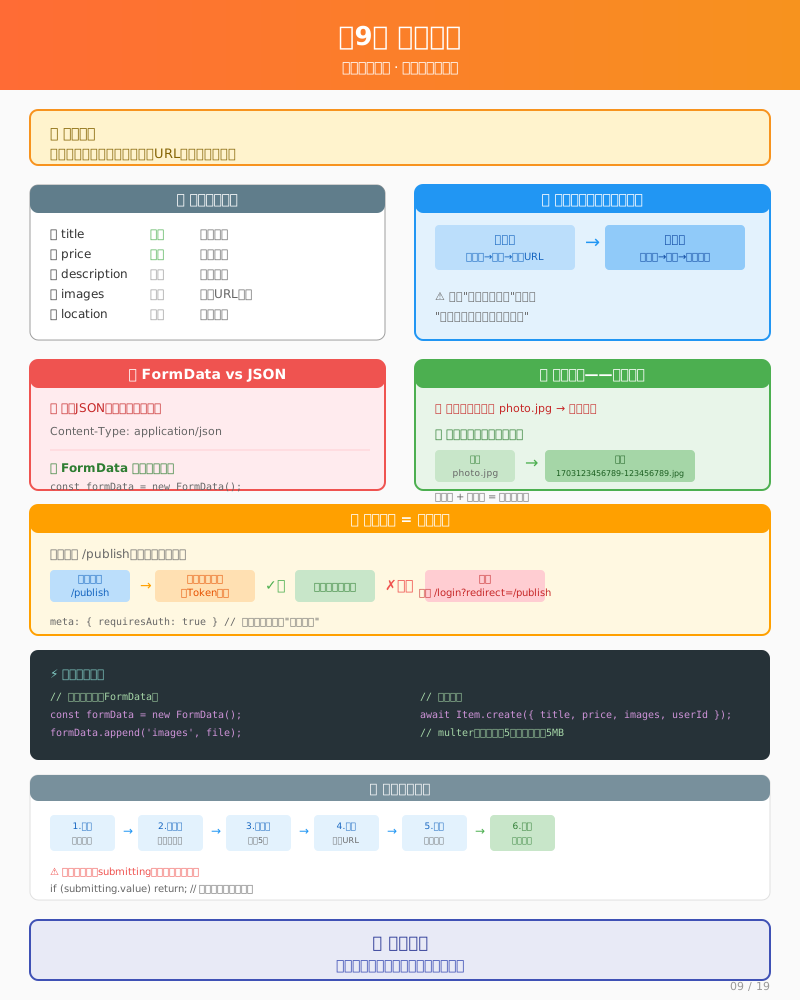
发布物品需要什么信息?
在让AI动手前,你需要想清楚:用户要填什么?
| 信息 | 是否必填 | 说明 |
|---|---|---|
| 标题 | 是 | 物品名称,如"二手自行车" |
| 描述 | 否 | 详细说明 |
| 价格 | 是 | 卖多少钱 |
| 原价 | 否 | 对比用 |
| 成色 | 否 | 全新/几成新 |
| 图片 | 否 | 最多5张 |
| 交易地点 | 否 | 哪里见面交易 |
【人类思考点】 图片怎么存?
这是一个经典问题:
- 方案A:图片表 —— 一张图片一条记录,用外键关联物品
- 方案B:JSON存URL —— 把图片URL数组转成字符串存
方案A更规范,但查询要JOIN,代码复杂。 方案B简单直接,我们的场景够用了。
你选哪个?我们选方案B,简单优先。
图片上传的流程是什么?
图片上传是个"两步走"过程:
第一步:用户选图片 → 上传到服务器 → 服务器返回图片URL
第二步:用户填完表单 → 把图片URL一起提交 → 创建物品不是"选图片就上传",而是"先上传图片,再关联到物品"。
实操对话
第十三轮:设计物品表
人类:
开始做发布物品功能。先设计物品表。
AI:
物品表结构如下,核心字段:
// 文件: backend/src/models/Item.js
const { DataTypes } = require('sequelize');

module.exports = (sequelize) => {
  const Item = sequelize.define('Item', {
    id: { type: DataTypes.INTEGER, primaryKey: true, autoIncrement: true },
    title: { type: DataTypes.STRING(100), allowNull: false },
    description: { type: DataTypes.TEXT },
    price: { type: DataTypes.DECIMAL(10, 2), allowNull: false },
    originalPrice: { type: DataTypes.DECIMAL(10, 2) },
    images: {
      type: DataTypes.TEXT,
      get() { return JSON.parse(this.getDataValue('images') || '[]'); },
      set(val) { this.setDataValue('images', JSON.stringify(val)); }
    },
    condition: { type: DataTypes.ENUM('全新', '几乎全新', '轻微使用痕迹', '有明显使用痕迹'), defaultValue: '几乎全新' },
    location: { type: DataTypes.STRING(100) },
    status: { type: DataTypes.ENUM('available', 'sold', 'reserved'), defaultValue: 'available' }
  });
  return Item;
};完整代码见
project/campus-market/backend/src/models/Item.js
人类:
图片字段为什么用TEXT存JSON?
AI:
简单直接。每件物品最多5张图,JSON数组够用了。后续如果需要复杂操作,再改成图片表。
【人类决策点】 简单方案 vs 规范方案?
- MVP阶段:简单优先,快速上线
- 后续优化:有问题再重构
第十四轮:实现图片上传
人类:
图片上传怎么处理?
AI:
用 multer 中间件处理文件上传:
// 文件: backend/src/middleware/upload.js
const multer = require('multer');
const path = require('path');

const storage = multer.diskStorage({
  destination: (req, file, cb) => cb(null, 'uploads/'),
  filename: (req, file, cb) => {
    const uniqueSuffix = Date.now() + '-' + Math.round(Math.random() * 1E9);
    cb(null, uniqueSuffix + path.extname(file.originalname));
  }
});

const upload = multer({
  storage,
  limits: { fileSize: 5 * 1024 * 1024 },  // 5MB
  fileFilter: (req, file, cb) => {
    const allowedTypes = ['image/jpeg', 'image/png', 'image/webp'];
    cb(null, allowedTypes.includes(file.mimetype));
  }
});

module.exports = upload;上传接口:
// 文件: backend/src/routes/upload.js
router.post('/upload', authenticate, upload.array('images', 5), (req, res) => {
  const urls = req.files.map(file => `/uploads/${file.filename}`);
  res.json({ urls });
});完整代码见
project/campus-market/backend/src/routes/upload.js
关键点:
upload.array('images', 5):最多上传5张- 返回URL数组,前端后面发布时用
第十五轮:实现发布接口
AI:
发布物品的接口:
// 文件: backend/src/routes/items.js
router.post('/', authenticate, async (req, res) => {
  const { title, description, price, originalPrice, images = [], condition, location } = req.body;

  // 验证必填项
  if (!title || !price) {
    return res.status(400).json({ message: '标题和价格必填' });
  }

  // 验证图片数量
  if (images.length > 5) {
    return res.status(400).json({ message: '最多上传5张图片' });
  }

  const item = await Item.create({
    title, description, price, originalPrice, images, condition, location,
    userId: req.userId,  // 从Token解析出来的用户ID
    status: 'available'
  });

  res.status(201).json({ message: '发布成功', item });
});完整代码见
project/campus-market/backend/src/routes/items.js
人类:
测试发布时报错了:
SQLITE_ERROR: no such table: Items
AI:
Item模型还没有同步到数据库。需要在 models/index.js 中添加关联并重启服务器:
// 文件: backend/src/models/index.js
const Item = require('./Item')(sequelize);
User.hasMany(Item, { foreignKey: 'userId' });
Item.belongsTo(User, { foreignKey: 'userId' });
module.exports = { sequelize, User, Item };第十六轮:前端发布页面
人类:
后端接口可以了,开始做前端发布页面。
AI:
发布页面核心逻辑:
<!-- 文件: frontend/src/views/Publish.vue -->
<script setup>
import { ref, reactive } from 'vue';
import { useRouter } from 'vue-router';
import { uploadImages, createItem } from '../api/items';

const router = useRouter();
const submitting = ref(false);
const form = reactive({
  title: '', description: '', price: null, originalPrice: null,
  condition: '几乎全新', location: '', images: []
});

// 图片上传
const handleUpload = async (e) => {
  const files = Array.from(e.target.files).slice(0, 5 - form.images.length);
  const formData = new FormData();
  files.forEach(file => formData.append('images', file));
  const res = await uploadImages(formData);
  form.images.push(...res.urls);
};

// 提交发布
const handleSubmit = async () => {
  if (submitting.value) return;
  submitting.value = true;
  try {
    await createItem(form);
    alert('发布成功!');
    router.push('/');
  } finally {
    submitting.value = false;
  }
};
</script>完整代码见
project/campus-market/frontend/src/views/Publish.vue
三个关键点:
- 图片上传流程:用户选图片 → 上传 → 获取URL → 存到form.images
- 图片预览:遍历form.images数组显示
- 防重复提交:submitting变量控制按钮状态
人类:
提交表单时报错了:
Error: Request failed with status code 401
AI:
发布物品需要先登录。添加路由守卫:
// 文件: frontend/src/router/index.js
router.beforeEach((to, from, next) => {
  const token = localStorage.getItem('token');
  if (to.meta.requiresAuth && !token) {
    next('/login?redirect=' + to.path);
  } else {
    next();
  }
});知识提炼
什么是 FormData?
普通JSON请求不能包含文件,上传图片要用FormData:
const formData = new FormData();
formData.append('images', file);文件上传为什么不直接存原文件名?
两个用户都上传 photo.jpg,会覆盖!服务器要生成唯一文件名:
原名:photo.jpg
存为:1703123456789-123456789.jpg
↑时间戳 ↑随机数什么是路由守卫?
路由守卫就像"门禁":
用户访问 /publish
    ↓
路由守卫检查:有Token吗?
    ↓
有 → 放行,显示页面
没有 → 拦截,跳转登录meta: { requiresAuth: true } 就是给页面贴标签:"需要登录"。
快速参考
发布物品流程
前端:
1. 用户填写表单
2. 选择图片 → 上传 → 获取URL
3. 提交表单(包含图片URL)

后端:
1. 验证是否登录
2. 验证必填字段
3. 存入数据库关键代码片段
// 图片上传
const formData = new FormData();
formData.append('images', file);
const res = await axios.post('/api/upload', formData);

// 创建物品
await Item.create({ title, price, images: imageUrls, userId: req.userId });

// 路由守卫
if (to.meta.requiresAuth && !token) {
  next('/login?redirect=' + to.path);
}练习任务
任务1:测试发布功能
- 先登录
- 访问发布页面
- 填写信息,上传图片
- 提交,看是否成功
任务2:测试未登录访问
- 退出登录(清除localStorage)
- 直接访问 /publish
- 观察是否跳转到登录页
任务3:测试图片限制
- 尝试上传超过5张图片
- 尝试上传超大图片(超过5MB)
- 观察系统如何处理
任务4:查看数据库
打开数据库,查看Items表里的数据:
- images字段存的是什么?
- 为什么是字符串而不是数组?
小结
这一课,我们完成了:
- [x] 设计物品表结构
- [x] 实现图片上传(multer)
- [x] 实现发布接口
- [x] 前端发布表单
- [x] 路由守卫(登录验证)
现在用户可以发布物品了。但发布的物品怎么让别人看到?下一课,我们来实现浏览和搜索功能。
扩展资源
表单相关
- 表单验证:Vue表单验证指南 — Vue官方表单处理文档
- VeeValidate:vee-validate.dev — Vue表单验证库,适合复杂表单
- 表单设计原则:表单设计最佳实践 — 提升表单用户体验
文件上传
- Multer文档:github.com/expressjs/multer — Node.js文件上传中间件官方文档
- 图片压缩:sharp库 — 上传前压缩图片,减少存储空间
- 云存储:阿里云OSS / 腾讯云COS — 生产环境推荐用云存储
数据存储
- Sequelize文档:sequelize.org — ORM完整文档
- SQLite教程:runoob.com SQLite — SQLite入门教程
- 数据库设计:数据库设计入门 — 关系型数据库设计原则
CRUD操作
- RESTful API设计:RESTful API指南 — REST API设计规范
- HTTP状态码:MDN HTTP状态码 — 常见状态码含义