
第2课:工具准备
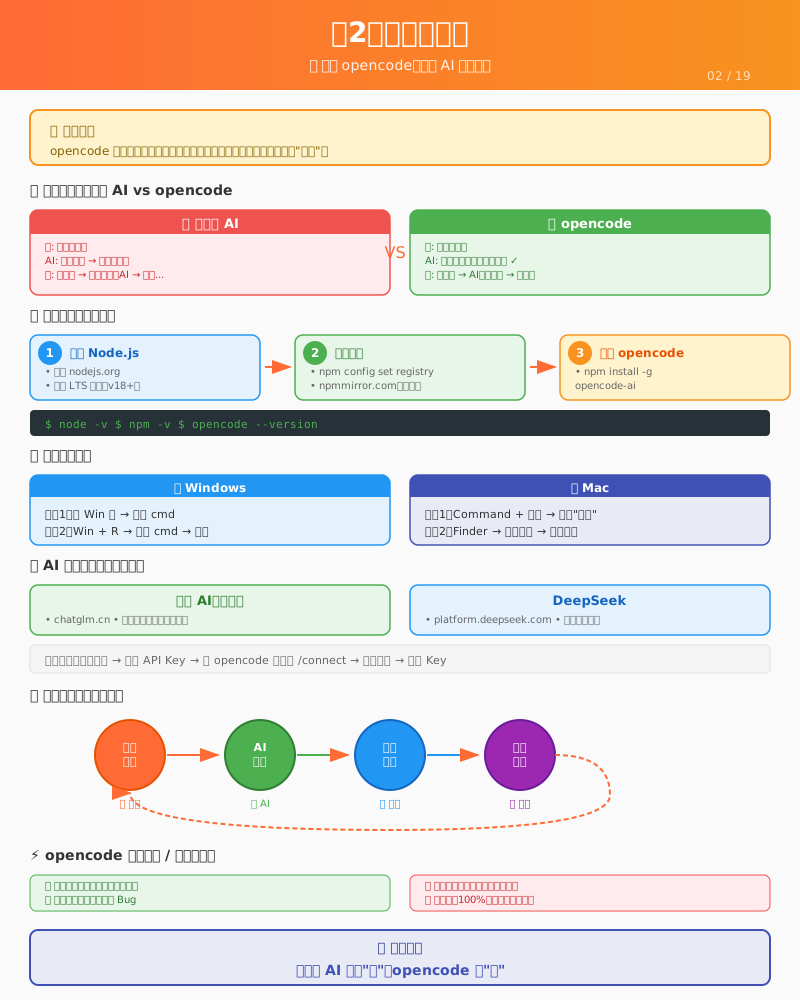
📍 学习进度:第1阶段 - 认知与方法(2/3)
前置课程:第1课:AI时代,你的角色变了
📋 学习目标
学完这一课,你将能够:
- [ ] 成功安装 Node.js 和 npm
- [ ] 成功安装 opencode
- [ ] 完成 AI 服务的配置
- [ ] 使用 opencode 完成第一次对话
场景引入
你想装修房子,得先有工具。 你想AI协作开发,得先有个能跟AI对话的工具。
这个工具叫 opencode。
opencode 是什么?
一句话介绍:opencode 是一个在终端里运行的AI编程助手。
它能做什么?
- 读写文件
- 执行命令
- 搜索代码
- ...几乎所有程序员能做的事
它不能做什么?
- 直接看到你的屏幕(你得描述给它)
- 帮你做产品决策(你来决定)
- 保证100%正确(你需要验收)
为什么要用命令行工具?
你可能会问:网页版AI(如智谱、DeepSeek、ChatGPT)不是也能写代码吗?为什么要用这个?
好问题。让我们对比一下:
用网页版AI
你:帮我写一个登录页面
AI:好的,这是代码...(给你一堆代码)
你:(复制代码,粘贴到文件,保存,测试)
你:有个bug,报错了
AI:哦,你把错误信息发我
你:(复制错误,粘贴给AI)
AI:这是修复后的代码...
你:(复制,粘贴,保存,测试)
...无限循环用opencode
你:帮我做一个登录页面
opencode:(直接创建文件,写入代码)
你:测试一下
opencode:(运行测试,发现报错,自动修复)
你:好了看出来区别了吗?
网页版AI只能"说",opencode能"做"。
opencode可以直接操作你的项目文件,不需要你复制粘贴。这才是真正的"协作"。
安装 opencode
前提条件
你需要先安装:
- Node.js - 一个运行环境(版本 18 或以上)
⚠️ 重要:如何打开终端
接下来的操作需要在"终端"里进行。很多同学可能不知道终端是什么、怎么打开,这里详细说一下。
什么是终端?
终端就是用文字命令控制电脑的工具。
平时你用鼠标点击图标、打开文件夹,那叫"图形界面"。 终端是另一种方式:你输入文字命令,电脑执行。
类比:
- 图形界面 = 在餐厅看菜单点菜(直观,但要一个个找)
- 终端 = 直接告诉服务员你要什么(需要知道怎么说,但更快)
打开终端的方法
Windows 用户
方法1:使用搜索(推荐)
- 按
Win键(键盘左下角那个Windows图标键) - 直接输入
cmd或powershell - 看到"命令提示符"或"Windows PowerShell",点击打开
方法2:快捷键
- 按
Win + R - 输入
cmd - 按回车
📸 终端打开后是这样的:
C:\Users\你的用户名>光标在 > 后面闪烁,等待你输入命令。
Mac 用户
方法1:使用搜索(推荐)
- 同时按
Command + 空格 - 输入
终端或Terminal - 按回车打开
方法2:在Finder里找
- 打开 Finder(笑脸图标)
- 点击"应用程序"
- 找到"实用工具"文件夹
- 双击"终端"
📸 终端打开后是这样的:
你的用户名@你的电脑名 ~ %光标在 % 后面闪烁,等待你输入命令。
终端基本操作
| 操作 | 方法 |
|---|---|
| 输入命令 | 直接打字 |
| 执行命令 | 按回车键 |
| 命令打错了 | 按退格键删除重新打 |
| 清屏 | 输入 clear 然后回车 |
代码块格式说明
教程中会看到很多这样的代码块:
$ node --version
v18.17.0注意:
$是提示符,表示"这里可以输入命令",你不需要输入它$后面才是你要输入的命令(如node --version)v18.17.0是命令执行后的输出结果
你只需要输入: node --version 然后按回车
好了,现在你已经知道怎么打开终端了,我们继续安装 Node.js。
第一步:检查是否已安装
打开终端(方法见上面),输入:
node --version可能的结果:
- ✅ 显示版本号(比如
v20.10.0)→ 已安装,跳到"安装 opencode" - ❌ 显示
command not found→ 没安装,继续下面步骤
第二步:下载 Node.js(Windows/Mac 通用)
- 打开浏览器,访问 https://nodejs.org
- 你会看到两个下载按钮:
- LTS(长期支持版):推荐,更稳定
- Current(最新版):有新特性,但可能不稳定
- 点击 LTS 版本下载
📸 截图描述:网页上有两个绿色大按钮,左边是"LTS",右边是"Current"。选择左边的 LTS 版本。
国内用户加速下载
如果官网下载很慢,可以用国内镜像:
淘宝镜像(推荐):
- 地址:https://npmmirror.com/mirrors/node/
- 选择对应版本下载
下载后安装步骤相同。
- 下载完成后,双击安装包
📸 截图描述(Windows):文件名类似
node-v20.10.0-x64.msi📸 截图描述(Mac):文件名类似node-v20.10.0.pkg
第三步:安装 Node.js
Windows 用户:
- 双击
.msi文件 - 点击 "Next" → 勾选 "I accept" → "Next"
- 保持默认路径,一直点 "Next"
- 点击 "Install"(可能需要点"是"允许安装)
- 等待进度条走完,点击 "Finish"
📸 截图描述:安装过程中会看到一个进度条,还有 Node.js 的绿色 logo。
Mac 用户:
- 双击
.pkg文件 - 点击 "继续" → "继续" → "同意"
- 点击 "安装"(可能需要输入密码)
- 等待安装完成,点击 "关闭"
📸 截图描述:安装界面是灰色的窗口,有 Node.js 的绿色六边形 logo。
第四步:验证安装成功
重要:关闭旧的终端窗口,重新打开一个新的终端!(这步很多人忘记)
然后输入:
node --version成功的标志: 显示版本号,比如 v20.10.0 或 v18.x.x
再输入:
npm --version成功的标志: 显示版本号,比如 10.2.3
📸 截图描述:终端里输入命令后,下一行显示版本号,没有报错。
配置国内镜像(国内用户必做)
npm默认从国外服务器下载,国内会很慢。配置国内镜像:
npm config set registry https://registry.npmmirror.com验证是否成功:
npm config get registry如果显示 https://registry.npmmirror.com/ 就成功了。
常见问题:如果安装失败怎么办?
问题1:提示"权限不足"
- Windows:右键安装包,选择"以管理员身份运行"
- Mac:输入密码时确保是正确的开机密码
问题2:安装后还是 command not found
- 解决方法:完全关闭终端,重新打开一个新终端
- 原因:终端需要重新加载环境变量
问题3:不知道安装到哪了
- 输入
which node(Mac/Linux)或where node(Windows) - 会显示 Node.js 的安装路径
问题4:版本太低
- 如果版本低于 v18,重新去官网下载最新版
- 安装时会自动覆盖旧版本
安装 opencode
Node.js 装好后,就可以安装 opencode 了。
终端输入:
npm install -g opencode-ai如果安装很慢(国内用户)
方法1:先配置npm镜像(推荐)
npm config set registry https://registry.npmmirror.com
npm install -g opencode-ai方法2:直接指定镜像
npm install -g opencode-ai --registry=https://registry.npmmirror.com📸 截图描述:输入命令后,终端会显示一堆文字,最后有进度条或转圈圈,这表示正在下载安装。
等待安装完成(可能需要1-2分钟,取决于网速)。
验证 opencode 安装
输入:
opencode --version成功的标志: 显示版本号,比如 1.0.0
常见问题:opencode 安装失败?
问题1:npm ERR! 开头的错误
- 可能是网络问题,试试换个网络或开手机热点
- 或者用国内镜像:
npm install -g opencode-ai --registry=https://registry.npmmirror.com
问题2:EACCES 权限错误
- Mac/Linux 用户试试:
sudo npm install -g opencode-ai - 输入密码时不会显示字符,输完按回车
问题3:安装成功但 opencode 命令不识别
- 同样:关闭终端,重新打开一个新的
AI服务配置
opencode 需要配置AI服务才能使用。以下是国内可用的推荐方案:
推荐方案(国内用户)
| AI服务 | 特点 | 获取方式 |
|---|---|---|
| 智谱AI | 国产,速度快,有免费额度 | chatglm.cn 注册获取API Key |
| DeepSeek | 国产,便宜,代码能力强 | platform.deepseek.com 注册 |
配置方法
- 注册智谱AI或DeepSeek账号
- 获取API Key
- 在opencode中运行
/connect - 选择对应的AI服务
- 粘贴API Key
如果你有OpenAI账号
也可以使用OpenAI,但国内访问可能需要代理。
第一次使用
启动 opencode
如何在指定文件夹打开终端?
很多同学会卡在这里:"教程说在文件夹里打开终端,但我只会点击终端图标打开它"。
别担心,这里有详细方法:
方法1:最简单(推荐)
- 先用普通方式打开终端
- 在终端里输入
cd(注意cd后面有个空格) - 把你要进入的文件夹,直接拖到终端窗口里
- 松开鼠标,终端会自动填入文件夹路径
- 按回车,就进入这个文件夹了
📸 操作示意:
你输入:cd (空格别漏)
然后把文件夹拖到终端窗口
终端自动变成:cd /Users/xxx/你的文件夹
按回车,就进去了方法2:Windows 用户
- 打开文件夹(用文件资源管理器)
- 在文件夹地址栏点击一下,文字会变成可编辑
- 删除里面的文字,输入
cmd - 按回车,就会在这个文件夹打开命令行
方法3:Mac 用户
- 打开 Finder,进入你要的文件夹
- 右键点击文件夹空白处
- 选择"新建位于文件夹位置的终端窗口"
💡 小技巧:如果方法3没有这个选项,打开"系统设置" → "键盘" → "键盘快捷键" → "服务",勾选"新建位于文件夹位置的终端窗口"
验证你已经在正确的文件夹:
输入 ls(Mac/Linux)或 dir(Windows),回车。
如果显示的是你文件夹里的文件名,就说明你进对了!
好了,现在你已经在项目文件夹里打开了终端,输入:
opencode你会看到一个交互界面,提示你输入问题。
试着说第一句话
你:你好,我想做一个校园二手交易平台opencode 会回复你,可能会问一些问题,比如:
- 平台是给谁用的?
- 需要哪些功能?
- 用什么技术栈?
这是正常的,AI在"理解需求"。
基本操作模式
使用 opencode 的核心流程:
1. 描述需求
告诉AI你想做什么。越清楚越好。
❌ "帮我做个网站"
✅ "帮我做一个校园二手交易平台,学生可以发布闲置物品"2. AI执行
AI会:
- 创建文件
- 写代码
- 运行命令
- 搜索信息
你只需要等它完成。
3. 验收结果
AI做完后,你需要检查:
- 功能对不对?
- 界面好不好看?
- 有没有bug?
4. 提出修改
如果有问题,告诉AI:
"登录按钮颜色改成红色"
"搜索功能不工作,报错了"
"我想加一个收藏功能"AI会继续修改。
一个完整的对话示例
这是真实的协作过程:
你:我想做一个校园二手交易平台,能发布闲置物品,浏览物品

AI:好的,我来创建项目结构。需要以下功能:
    - 用户注册登录
    - 发布物品
    - 浏览物品列表
    - 物品详情页

    我用 Vue3 + Express + SQLite 来实现,可以吗?

你:可以,先做一个最简单的版本

AI:好的,我来创建基础项目结构...
    [创建文件夹和文件]
    [安装依赖]
    项目创建完成,你可以用 npm run dev 启动

你:我启动看看... 页面打开了,但是没有数据

AI:现在只是框架,我来添加一些示例数据...
    [修改代码,添加数据]

    刷新页面看看

你:看到了!但是搜索功能不工作

AI:我来检查一下... 发现问题了,搜索没有绑定事件。
    [修复代码]
    现在应该可以了,试试看?

你:可以了!但我想把搜索框移到顶部

AI:好的,我来调整布局...
    [修改样式]
    刷新看看效果

你:完美!看到这个流程了吗?你只需要说"要什么",AI负责"怎么做"。
opencode 的能力边界
opencode 能做的:
- ✅ 创建、编辑、删除文件
- ✅ 执行命令(npm install, git 等)
- ✅ 搜索文件内容
- ✅ 解释代码
- ✅ 写测试、修bug
opencode 不能做的:
- ❌ 直接访问你的浏览器(你得描述问题)
- ❌ 理解你的潜台词(你得说清楚)
- ❌ 保证代码100%正确(你需要测试)
- ❌ 替你做产品决策(你来决定功能)
记住:AI是工具,不是万能的。你才是做决策的人。
一些使用技巧
说清楚上下文
❌ "改一下那个东西"
✅ "把首页的商品列表,改成两列布局"一次只说一件事
❌ "做个登录页面,然后注册页面,还有个人中心"
✅ "先做一个登录页面"(做完再说下一个)让AI解释
"这段代码是什么意思?"
"为什么用这个方案?"不懂就问,AI会解释。
遇到错误,把信息给AI
你:报错了
AI:什么错误?把错误信息发我
你:[粘贴错误信息]
AI:我看到了,这是因为...常见问题
Q: opencode 收费吗?
目前有免费额度,够学习使用。
Q: 我的代码安全吗?
代码在你的电脑上,opencode 只在对话时访问。对话结束就断开了。
Q: AI写的代码会不会有bug?
会。所以你需要测试和验收。AI不是完美的,但可以帮你修复。
Q: 我完全不懂编程,能用吗?
能。本教程就是为你准备的。
课后练习
练习1:安装 Node.js
按照上面的步骤,在你的电脑上安装 Node.js。
验收标准:
- [ ] 打开终端,输入
node -v能显示版本号 - [ ] 输入
npm -v能显示版本号
练习2:安装 opencode
使用 npm 安装 opencode。
验收标准:
- [ ] 终端输入
opencode --version能显示版本 - [ ] 或者
opencode能启动程序
练习3:第一次对话
- 启动 opencode
- 试着说"你好"
- 让它创建一个简单的
hello.txt文件 - 让它修改这个文件的内容
- 让它读取这个文件,确认内容正确
做完这5步,你就掌握了基本用法。
下一课
补充课:终端入门 - 掌握命令行基础操作,为后续开发做好准备。
第3课:人机协作范式 - 了解人类和AI如何分工协作,掌握核心的"思考-执行-验收"循环。
✅ 理解检查
学完这一章,你能回答这些问题吗?
基础问题(所有人要会):
- opencode 是什么?能做什么?
- 为什么用 opencode 而不是网页版 AI?
- Node.js 和 npm 分别是什么?
进阶问题(想提升的同学思考):
- 如何在指定文件夹打开终端?
- npm 镜像是什么?为什么要配置?
- 如何验证 opencode 安装成功?
挑战问题(试着不问AI):
- 如果 opencode 安装失败,你应该如何排查问题?
- 如何向 AI 描述安装过程中遇到的问题?
🎯 费曼学习法检验
你能解释这些概念吗?
1. opencode 和网页版 AI 有什么区别?
提示:想想"说"和"做"的区别...
参考答案
网页版AI只能"说"——给你代码,你自己复制粘贴。 opencode能"做"——直接操作你的文件,创建、修改、删除,不需要你复制粘贴。2. Node.js 是什么?为什么要安装它?
提示:想想"运行环境"...
参考答案
Node.js是JavaScript的运行环境。opencode是用JavaScript写的,需要Node.js才能运行。就像手机App需要手机操作系统才能运行一样。
你能教给别人吗?
教学检验:找一个同学(或对着空气),尝试讲清楚:
- 为什么安装 Node.js 后要重新打开终端?
- opencode 能做什么、不能做什么?
- 如何在项目文件夹里打开终端?
自测题
第1题:安装 Node.js 后,如何验证安装成功?
A. 打开浏览器访问 nodejs.org B. 在终端输入 node -v,显示版本号 C. 重启电脑 D. 打开 Node.js 程序窗口
答案
B - 在新打开的终端中输入 node -v,如果显示版本号(如 v20.10.0),说明安装成功。
第2题:为什么国内用户需要配置 npm 镜像?
A. 镜像版本更新 B. 默认服务器在国外,下载很慢 C. 镜像免费 D. 官方要求
答案
B - npm默认从国外服务器下载,国内访问很慢。配置国内镜像可以大幅加速下载。
第3题:opencode 的核心优势是什么?
A. 网页访问,不用安装 B. 能直接操作项目文件,不用复制粘贴 C. 免费 D. 中文界面
答案
B - opencode的核心优势是能直接操作你的项目文件,创建、修改、删除,实现真正的"协作"而不是"对话"。
📚 扩展资源
官方文档
- Node.js 官方文档 - 关键词:运行环境、JavaScript
- npm 官方文档 - 关键词:包管理、依赖安装
- opencode 官方文档 - 关键词:AI助手、终端工具
推荐阅读
- npm 镜像配置指南 - 国内加速下载
- Node.js 安装教程(菜鸟教程) - 图文详解
视频资源
- B站搜索"Node.js安装教程" - 跟着视频操作更直观
- B站搜索"npm使用教程" - 包管理基础
本课关键词
Node.js npm opencode 终端 包管理器 环境配置